

Mate桌面安裝與使用體驗(yàn)
2014-08-25 20:46:50
在之前的文章中我們介紹過如何在Ubuntu/Ubuntu Kylin中安裝Cinnamon桌面,這次我們的目標(biāo)是Mate桌面。Mate桌面是目前已經(jīng)停滯的GNOME 2經(jīng)典桌面的分支,能夠?yàn)樽钚碌膽?yīng)用提供經(jīng)典的桌面體驗(yàn)。Mate是Linux Mint的官方衍生版,同時(shí)還有一個Ubuntu的非官方衍生版,稱之為Ubuntu Mate。
實(shí)際中我們將使用Ubuntu Mate團(tuán)隊(duì)提供的軟件包來安裝Mate桌面,但是請注意相同的方法不適用于在Linux Mint 17中安裝Mate。
安裝Mate
在開始安裝之前,必須明確Mate與Unity有一定的沖突。因此你可能會在換回Unity時(shí)遇到兼容性問題。所以建議您不在要求穩(wěn)定性的生產(chǎn)系統(tǒng)上嘗試。
安裝Mate 1.8時(shí)需要一些PPA安裝幾個第三方應(yīng)用。總的下載量達(dá)到400MB,因此請注意您的網(wǎng)速和磁盤空間限制。接下來讓我們正式開始吧:
打開終端使用以下命令:
sudo apt-add-repository ppa:ubuntu-mate-dev/ppasudo apt-add-repository ppa:ubuntu-mate-dev/trusty-matesudo apt-get update && sudo apt-get upgradesudo apt-get install ubuntu-mate-core ubuntu-mate-desktop
使用Mate
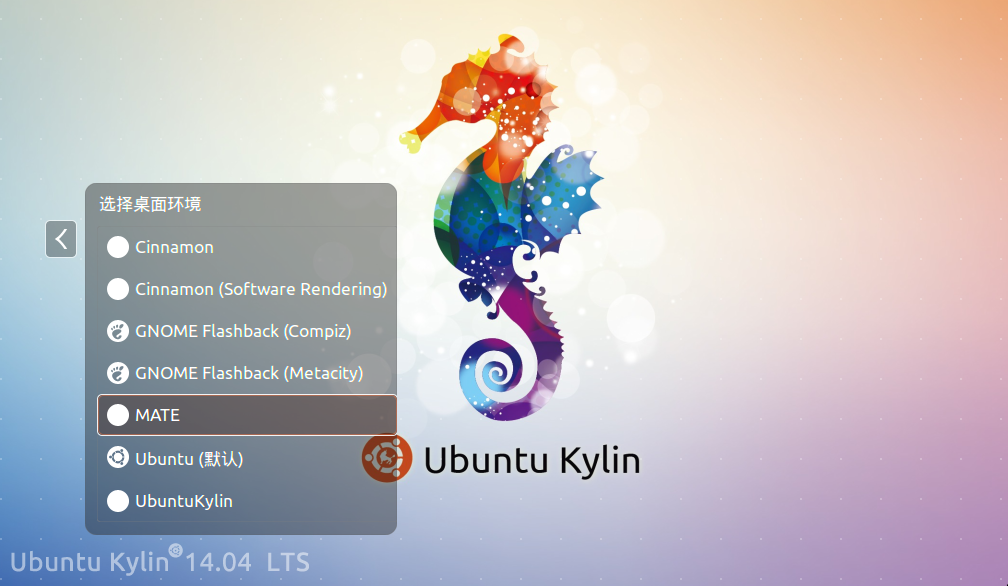
安裝完成之后,注銷系統(tǒng)。在登錄界面,點(diǎn)擊右上角的會話圖標(biāo)選擇一個桌面環(huán)境:
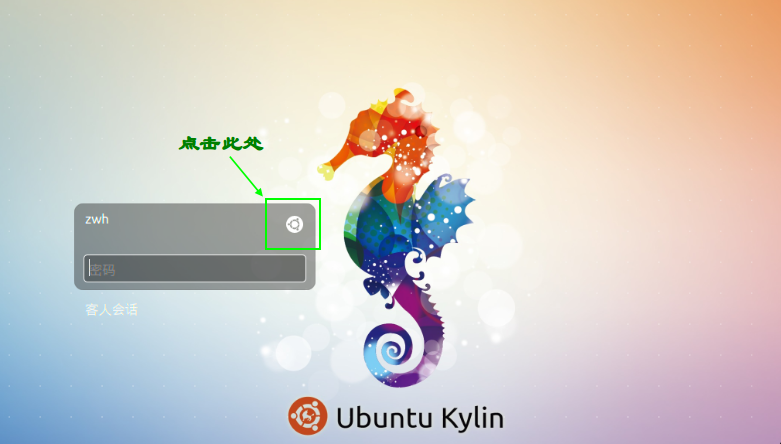
在眾多選項(xiàng)中選擇Mate桌面環(huán)境
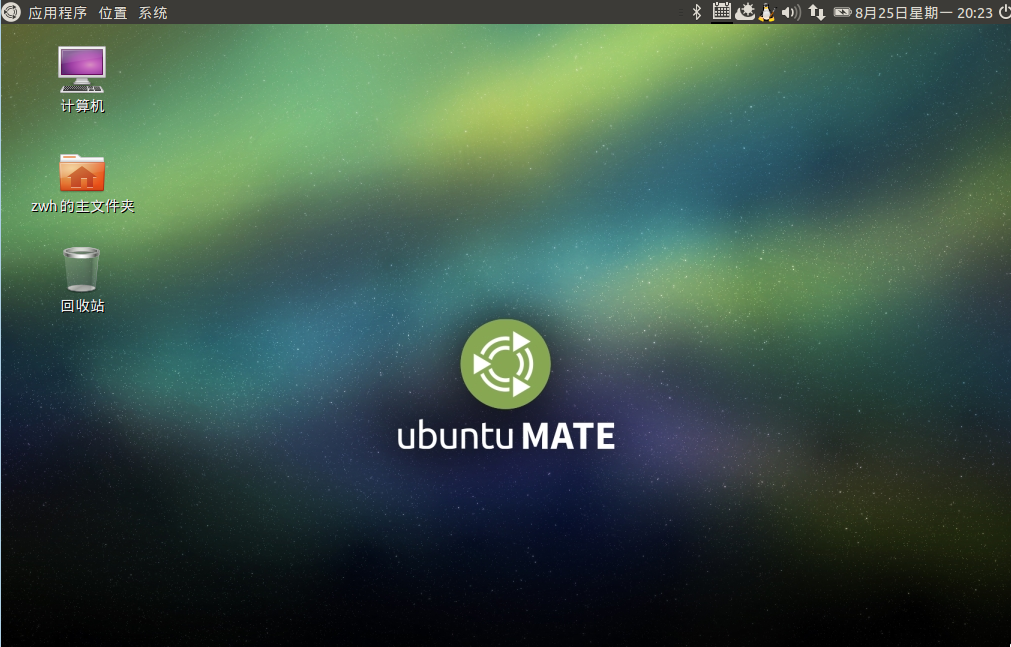
然后輸入密碼登錄系統(tǒng),Mate桌面的背景是不是很棒?在筆者的簡單測試中,沒有發(fā)現(xiàn)任何明顯的問題,使用過程感覺比較平滑沒有什么很突兀的地方。
從Mate返回Unity
如果希望在Mate和Unity之間切換,只需要注銷或重啟系統(tǒng),并在登錄界面重新選擇桌面環(huán)境。
刪除Mate
OK,如果您不再喜歡Mate,可以刪除它。此時(shí)我們需要使用PPA Purge,首先安裝PPA Purge:
sudo apt-get install ppa-purge
然后移除所有通過那些PPA安裝的軟件包,使系統(tǒng)還原至原始狀態(tài):
sudo ppa-purge ppa:ubuntu-mate-dev/ppasudo ppa-purge ppa:ubuntu-mate-dev/trusty-mate
這還不夠,還需要卸載其它Mate軟件包:
sudo apt-get remove mate-*sudo apt-get autoremove
這樣您就卸載了幾乎所有的Mate軟件,但是仍然會有一些遺留問題,例如有兩個網(wǎng)絡(luò)指示器。您安裝過Mate嗎?如果有不妨分享一下您的體驗(yàn)。